


Quizá ya sepas que PressReader es el recurso más atractivo para leer noticias de actualidad y perspectivas diversas de todo el mundo. Pero, ¿sabías que la plataforma PressReader cuenta con varias funciones que facilitan a los estudiantes y al personal académico la búsqueda de todo ese contenido?
¡Así es! Veamos, pues, tres funciones de PressReader que facilitan la investigación académica:
Realiza búsquedas precisas con la búsqueda booleana avanzada
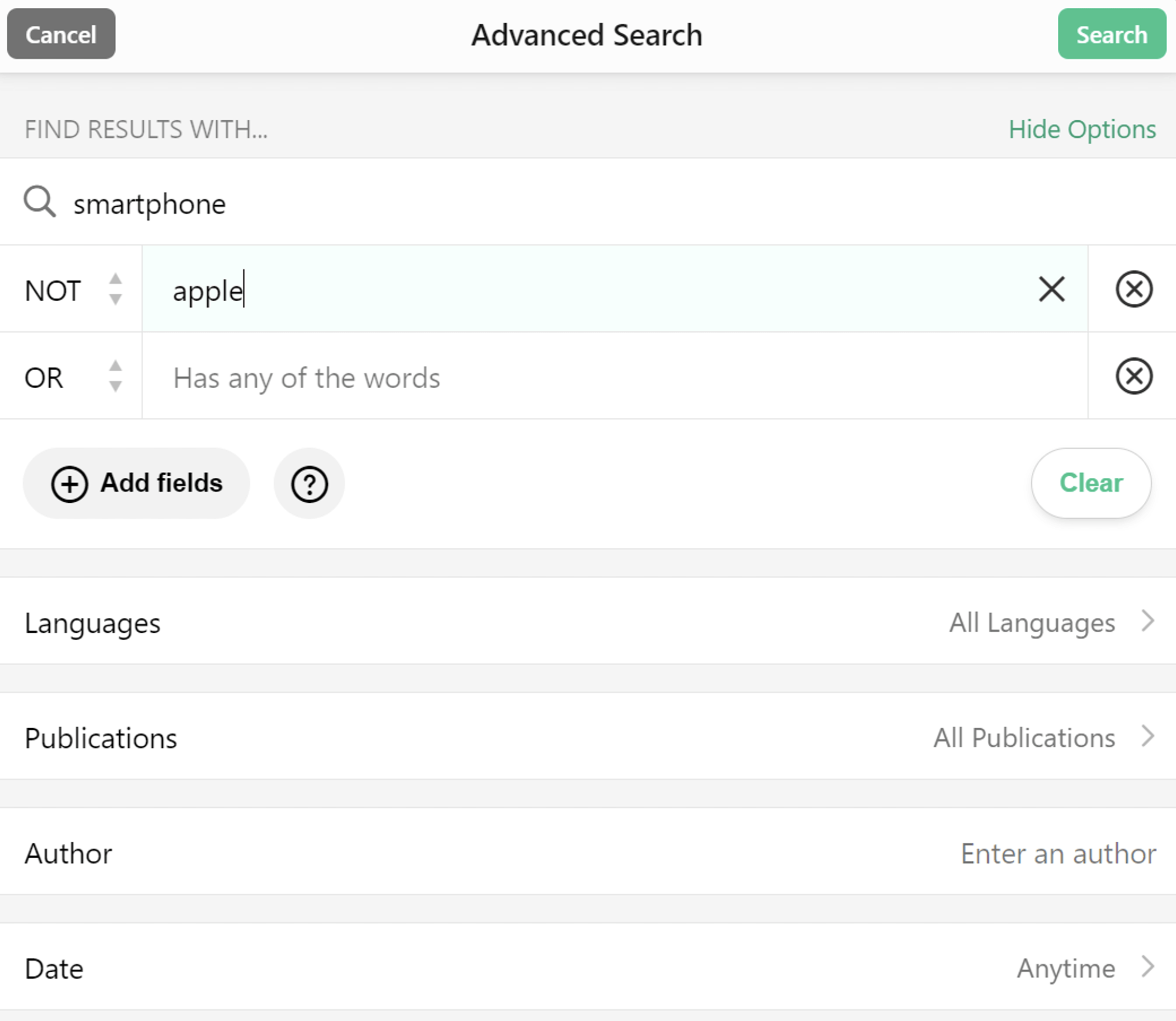
La función de búsqueda de PressReader admite cadenas de búsqueda avanzadas y operadores booleanos (como AND, OR y NOT). Esto significa que los usuarios pueden encontrar exactamente lo que buscan —y excluir lo que no les interesa— en el amplio catálogo de PressReader.
Por ejemplo, un estudiante que esté investigando sobre el cambio climático para un proyecto puede incluir el «calentamiento global» en su búsqueda, al tiempo que limita los resultados a artículos que traten sobre estudios científicos, en lugar de artículos de opinión.
Más información al respecto aquí: Conceptos básicos de la búsqueda booleana
Descubre el contenido de PressReader sin problemas gracias a la integración con el servicio Primo Discovery
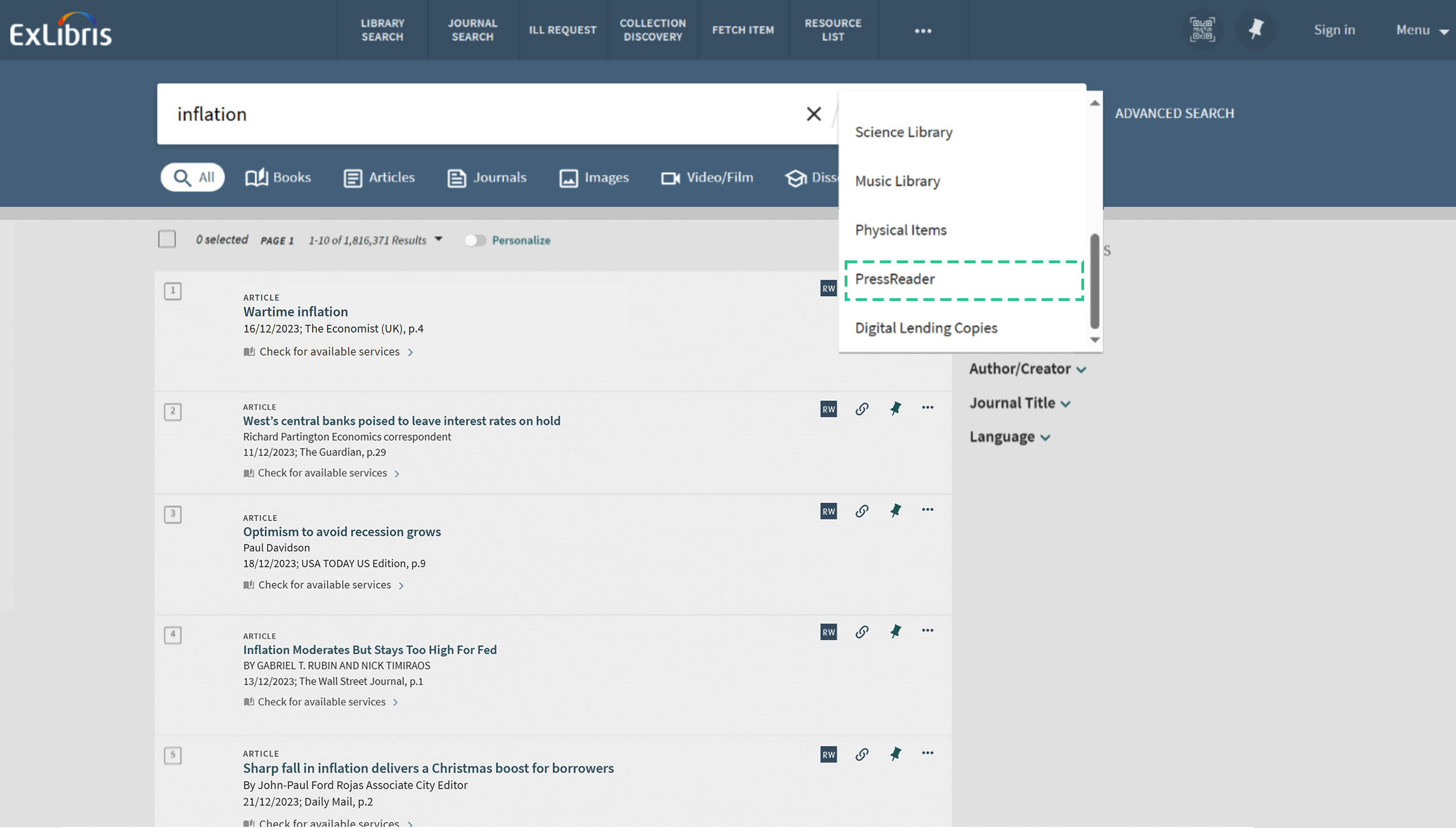
Los estudiantes e investigadores pueden acceder y realizar búsquedas en la amplia colección de periódicos y revistas de PressReader directamente desde la interfaz de Primo y Primo VE.
¿Lo mejor de todo? Si un usuario accede a un artículo del catálogo de PressReader a través de Primo, seguirá disfrutando de la experiencia de lectura de PressReader: con colores, imágenes y todo lo demás.
¿Cómo funciona? Más información aquí: Integración del servicio Primo Discover
Cita al instante los artículos que encuentres gracias a la integración con Citation Manager
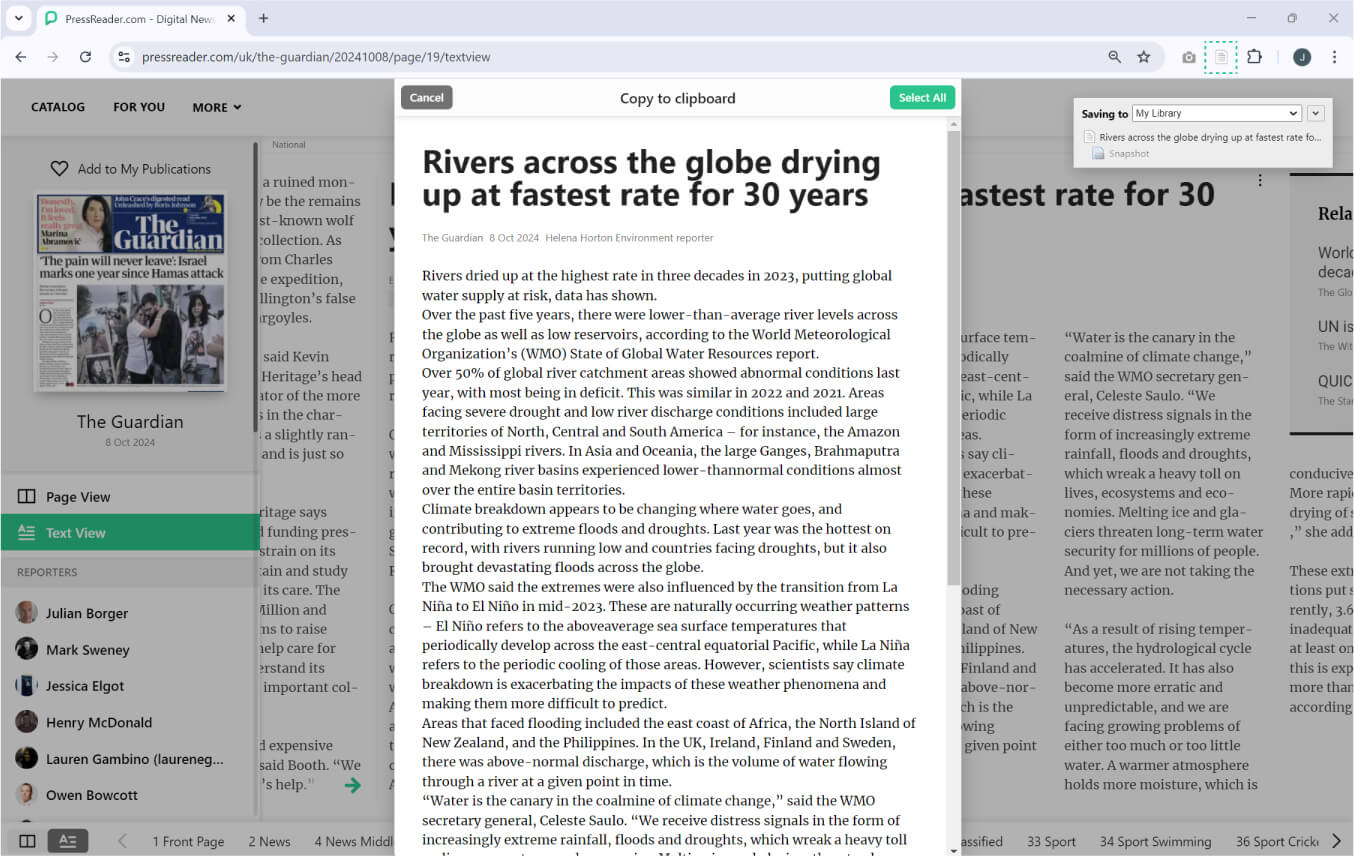
Las bibliografías no tienen por qué ser una pesadilla para los estudiantes. La integración de Zotero en PressReader les permite guardar, organizar y citar artículos de prensa con facilidad.
¿Cómo funciona? En primer lugar, instala el Zotero Connector en tu navegador y asegúrate de visualizar el artículo en “Vista de texto”. A continuación, haz clic en el botón “Más“ situado al final del artículo y selecciona «Copiar y citar». Cuando se abra el cuadro de diálogo «Copiar al portapapeles», haz clic en el icono del Zotero Connector. De este modo, los datos bibliográficos de ese artículo se guardarán en Zotero.
¿Alguna pregunta? Envíanos un correo electrónico a libraries@pressreader.com, ¡Estamos aquí para ayudarte!


 English
 French
 German
 Italian
 Portuguese
 Spanish