


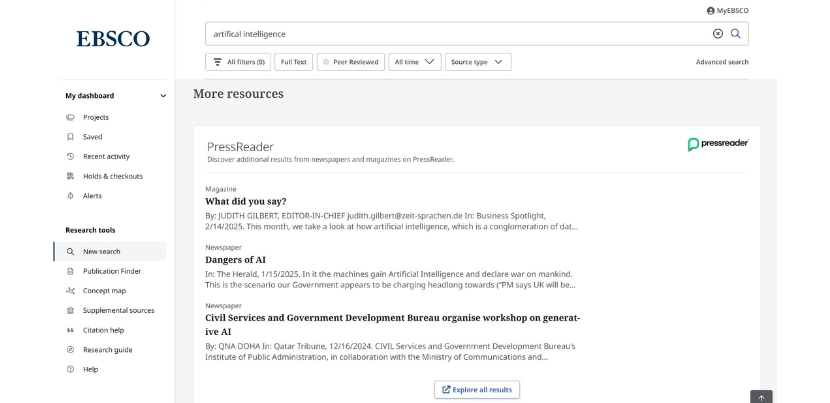
PressReader ist nun in die EBSCO Discovery Service (EDS)-Schnittstelle integriert. Dank unserer bestehenden Primo-Integration ist es für Ihre Nutzer nun einfacher denn je, Inhalte auf PressReader zu finden und zu entdecken.
Wenn Ihre Einrichtung sowohl EDS als auch PressReader nutzt, sorgt diese Integration dafür, dass die Suchergebnisse von PressReader direkt in EDS in einem eigenen Bereich angezeigt werden – was den Nutzern ein optimiertes Erlebnis bietet. Mit nur einem Klick können sie auf Volltextartikel zugreifen oder noch mehr Inhalte auf der PressReader-Plattform entdecken.
So konfigurieren Sie PressReader in EDS
Bevor Sie beginnen, vergewissern Sie sich, dass Sie Ihre API-Schlüssel. Falls Sie noch keine haben, eine E-Mail senden Wenden Sie sich an unser Bibliotheksteam, und wir kümmern uns um die Einrichtung. Bitte geben Sie in der Betreffzeile “EBSCO API Key” an und nennen Sie in der E-Mail den Namen Ihrer Einrichtung.
Schritte zur Aktivierung der Integration im EBSCO Experience Manager:
- Zum EBSCO Experience Manager wechseln und öffnen Sie die Konfiguration Anwendung.
- Wählen Sie im linken Menü Integrationen und wählen Sie PressReader.
- Die Integration ist standardmäßig für alle EDS-Profile aktiviert, Sie können jedoch bei Bedarf ein bestimmtes Profil aus dem Dropdown-Menü auswählen.
- Um die Einstellungen zu ändern, wählen Sie Benutzerdefiniert.
- Integration aktivieren: Stellen Sie dies auf Anzeigen damit PressReader-Inhalte in den Suchergebnissen angezeigt werden.
- Geben Sie Ihren API-Schlüssel ein bereitgestellt von PressReader.
- Ergebnisse sortieren: Wählen Sie aus, ob die PressReader-Inhalte nach folgenden Kriterien sortiert werden sollen: Relevanz oder Datum.
- Proxy-Zugang einrichten (optional): Füge bei Bedarf deine EZproxy oder OpenAthens-Redirector-Präfix um die Authentifizierung zu aktivieren.
- Beispiel für EZproxy: https://ezproxy.myinstitute.edu/login?qurl=
- Beispiel für OpenAthens: https://go.openathens.net/redirector/myopenathensdomain.edu?url=
- Überprüfen In allen Sprachen speichern um diese Einstellungen global anzuwenden.
- Klicken Überprüfen um die Integration auf das/die von Ihnen ausgewählten Profil(e) zu übertragen.
- Es erscheint ein Bestätigungsfenster – klicken Sie auf Senden um die Einrichtung abzuschließen.
Erfolg! Wenn alles korrekt konfiguriert ist, wird oben auf der PressReader-Integrationsseite ein Bestätigungsbanner angezeigt. Sollten Probleme auftreten, wird ein Fehlerbanner mit Details zur Fehlerbehebung angezeigt.
Sie haben noch keinen Zugang zum EBSCO Discovery Service? Auf die Inhalte von PressReader kann auch innerhalb von Primo und Primo VE zugegriffen werden. Greifen Sie direkt über die Primo-Benutzeroberfläche auf die umfangreiche Sammlung von Zeitungs- und Zeitschrifteninhalten von PressReader zu und durchsuchen Sie diese – zusammen mit den übrigen Datenbanken Ihrer Bibliothek. Erfahren Sie mehr darüber hier.
Benötigen Sie Hilfe? Kein Problem. Erstellen Sie einfach einen Fall auf EBSCO Connect.


 English
 French
 German
 Italian
 Portuguese
 Spanish