


Vielleicht wissen Sie bereits, dass PressReader die interessanteste Quelle ist, um aktuelle Nachrichten und vielfältige Perspektiven aus aller Welt zu lesen. Aber wussten Sie auch, dass die PressReader-Plattform über mehrere Funktionen verfügt, die Studierenden und Wissenschaftlern die Recherche in diesen Inhalten erleichtern?
Genau! Schauen wir uns also drei Funktionen von PressReader an, die die wissenschaftliche Forschung unterstützen:
Präzise Suche mit der erweiterten booleschen Suche
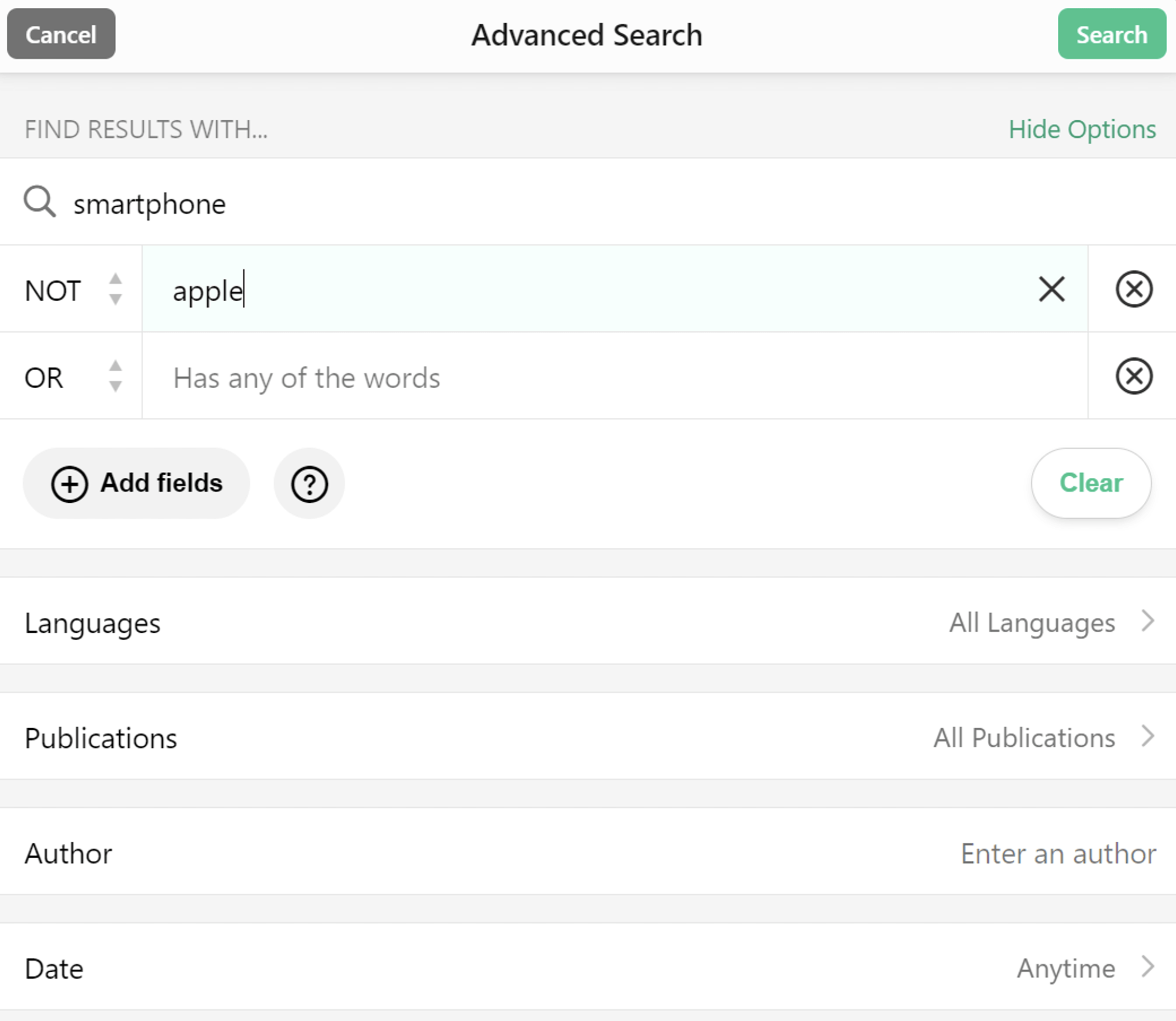
Die Suchfunktion von PressReader unterstützt erweiterte Suchbegriffe und boolesche Operatoren (wie AND, OR und NOT). Das bedeutet, dass Nutzer im umfangreichen Katalog von PressReader genau das finden können, wonach sie suchen – und gleichzeitig ausschließen können, was sie nicht suchen.
Ein Schüler, der beispielsweise für ein Projekt zum Thema Klimawandel recherchiert, kann den Begriff „globale Erwärmung“ in seine Suche einbeziehen und dabei die Ergebnisse auf Artikel beschränken, die sich mit wissenschaftlichen Studien befassen, anstatt auf Meinungsbeiträge.
Mehr dazu erfahren Sie hier: Grundlagen der booleschen Suche
Entdecken Sie PressReader-Inhalte nahtlos dank der Integration in den Primo Discovery Service
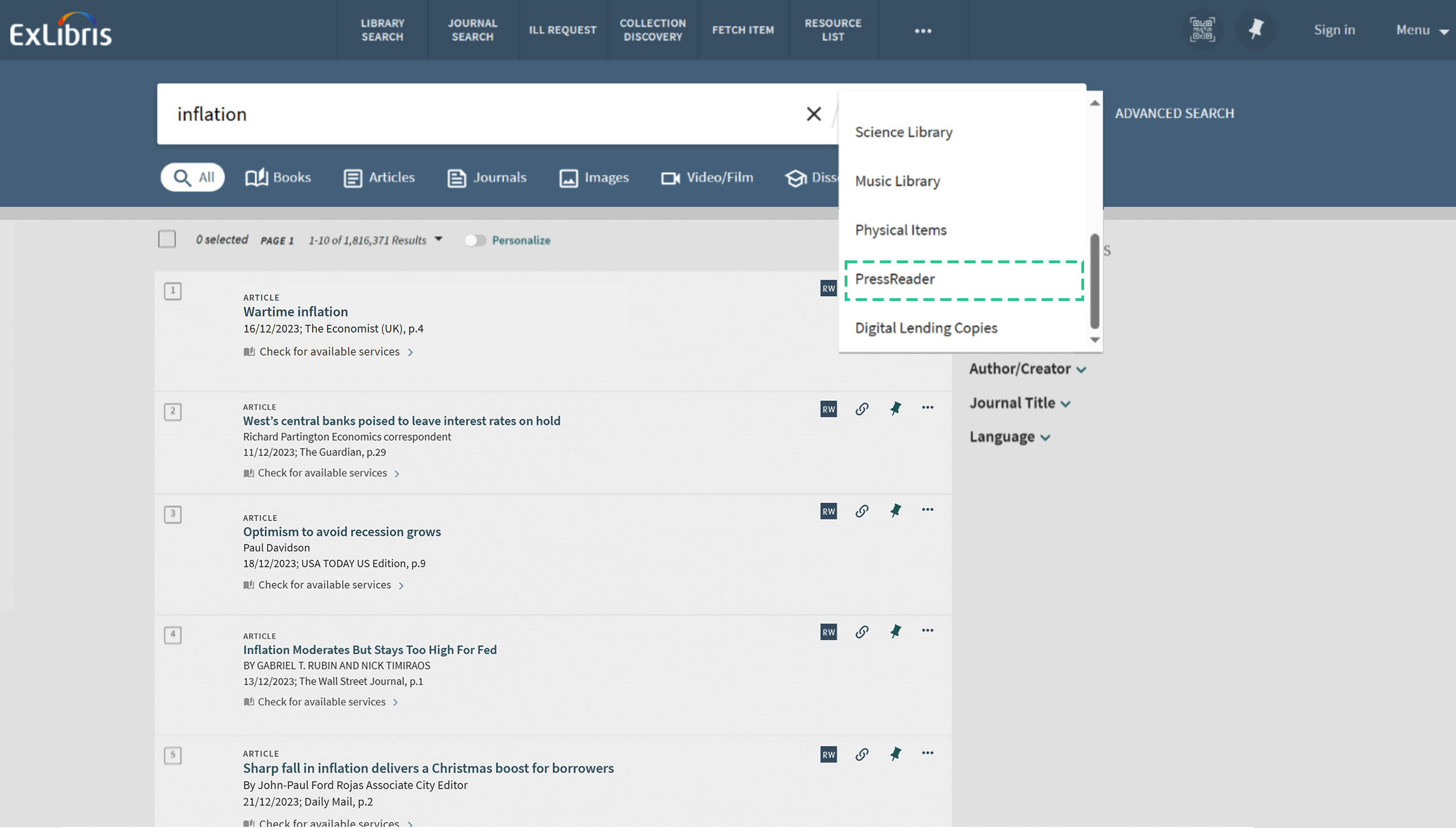
Studierende und Forschende können direkt über die Benutzeroberfläche von Primo und Primo VE auf die umfangreiche Sammlung von Zeitungen und Zeitschriften von PressReader zugreifen und diese durchsuchen.
Und das Beste daran? Wenn ein Nutzer über Primo auf einen Artikel aus dem PressReader-Katalog zugreift, erhält er dennoch das volle PressReader-Leseerlebnis – mit Farben, Bildern und allem Drum und Dran.
Wie funktioniert das? Hier erfahren Sie mehr: Primo Discover – Service-Integration
Verweisen Sie mithilfe der Citation-Manager-Integration sofort auf die Artikel, die Sie finden
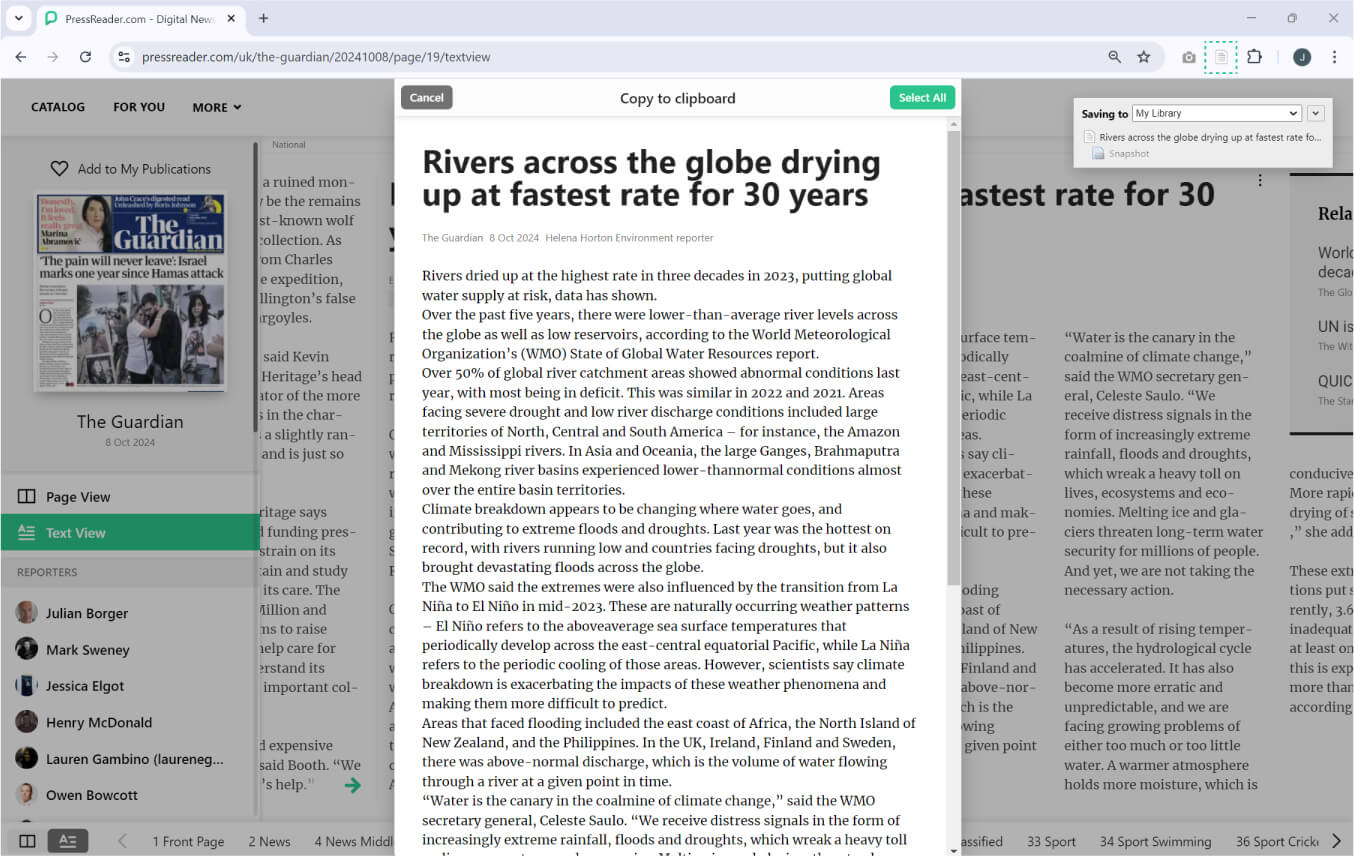
Literaturverzeichnisse müssen für Studierende kein Albtraum sein. Dank der Zotero-Integration von PressReader können sie Nachrichtenartikel mühelos speichern, organisieren und zitieren.
Wie funktioniert das? Installieren Sie zunächst den Zotero-Connector in Ihrem Browser und stellen Sie sicher, dass Sie den Artikel in der Textansicht anzeigen. Klicken Sie dann am Ende des Artikels auf die Schaltfläche “Mehr” und wählen Sie “Kopieren & Zitieren“. Wenn sich das Dialogfeld „In die Zwischenablage kopieren“ öffnet, klicken Sie auf das Symbol des Zotero-Connectors. Dadurch sollten die bibliografischen Daten des Artikels in Zotero erfasst werden.
Haben Sie Fragen? Schreiben Sie uns eine E-Mail an libraries@pressreader.com, Wir helfen Ihnen gerne weiter!


 English
 French
 German
 Italian
 Portuguese
 Spanish